為 Shopify 採購單和轉移而做
從 Shopify 採購單和轉移列印條碼標籤
一批貨的全部標籤一次印完,用您已有的印表機。以唯讀方式安裝,只有在您允許之後,才會寫入條碼、SKU 和您收到的庫存。
免費版,不需要信用卡。安裝大約需要一分鐘。您也可以從 Shopify App Store 安裝。
沒有商店可連結?使用免費條碼標籤產生器:貼上您的 SKU 或條碼,得到可直接列印的 PDF。不需要帳號,不儲存任何內容。
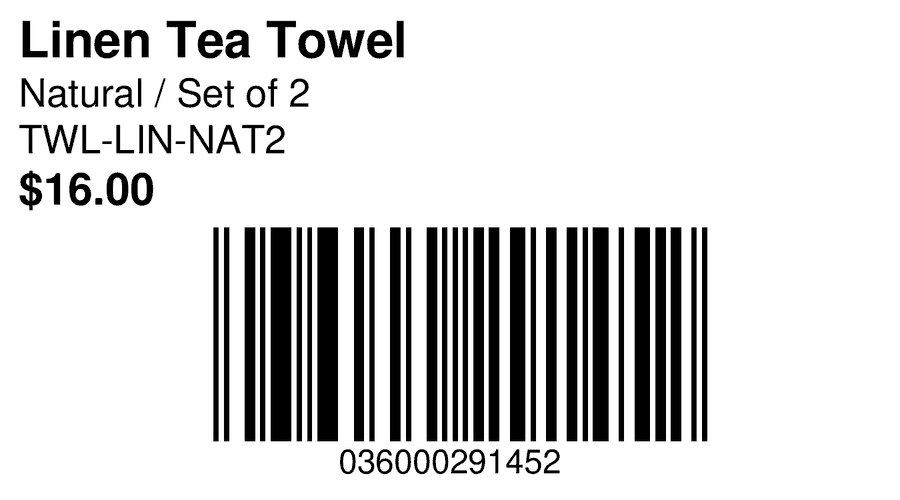
我測量過條碼能不能掃出來
掃不出來的標籤是這一類應用程式最常見的抱怨,所以這裡的每一個預設在上線之前都列印並掃描測試過。
它能做什麼
直接來自單據
貼上採購單的各列,上傳供應商寄來的 CSV,或者匯入 Shopify 轉移。數量來自單據,所以沒人需要重新輸入,也不會不小心從一張開始。部分到貨時,只為目前已接受的數量列印標籤,每一列都會顯示已經印了多少,所以只印剩下的。
在您允許之前保持唯讀
以產品和轉移的讀取權限安裝。它只寫入條碼、SKU 和您收到的庫存,而且要在您於 Shopify 中允許之後。
半張標籤紙不是浪費的一張
告訴它從哪一張標籤開始,它會填滿一張用過的 Avery 標籤紙剩下的部分。重新列印會根據儲存的列印,和第一次完全一樣。
標籤上有供應商
供應商和供應商代碼來自轉移所依據的 Shopify 採購單,或者您上傳的採購單檔案。兩者都沒有時,供應商就是產品上的廠商。
列印前的警告
如果線條會印得太細、標題放不下,或者某一列沒有可用的條碼,您會在螢幕上看到,趁改起來還不費事。
真正的 Zebra 輸出
原生 ZPL,而不是硬塞進驅動程式的一張標籤圖片。以公釐或英吋為單位的自訂標籤捲和標籤紙尺寸,並會拒絕超出頁面的排版。
可以從 Shopify Flow 和 Sidekick 執行
Shopify Flow 可以自動把轉移、產品或地點的標籤傳送到列印站,依您的規則為新商品加上條碼,並依排程檢查每一個條碼。Sidekick 可以回答印了什麼、為什麼某張標籤出現警告、哪些貨已經到了,以及在應用程式中怎麼做任何事,並會開啟「轉移」或「產品」,把標籤準備好。透過 Flow 列印在免費版中也可以用,在每月 300 張標籤以內。
印表機和標籤材料
依公開的尺寸製作的預設,以及您需要的任何自訂尺寸。
只做一件事,並把它做好
它列印標籤。它不管理您的庫存,這是刻意的:它以唯讀方式安裝,只有在您允許之後,才會寫入條碼、SKU 和您收到的庫存。
所以它不會妨礙您用來做其他事情的工具。盤點、到岸成本、補貨預測和會計串接都可以留在現在的地方。它和它們一起運作,負責 Shopify 管理介面目前還不能從採購單完成的那一部分。
價格
免費版
US$0
每月 300 張標籤
- 列印次數不限
- 包括全部 43 種內建標籤尺寸
- 列印紀錄和精確的重新列印
- 放不下的列印會在開始之前被拒絕
Pro
US$12
每月,7 天免費試用,或每年 US$120
- 沒有每月標籤上限,免費版為每月 300 張
- 標籤設計工具和已儲存的範本
- 自訂標籤尺寸和 Zebra ZPL 匯出
- 來自開發者的電子郵件支援
- 標籤設定:傳送一張您的標籤的照片或 PDF,就會得到一個已儲存的範本
AK: PO & Barcode Label Printer 已在 Shopify App Store 上架
免費版不需要信用卡。可以從 apps.shopify.com/aislekit-label-print 頁面安裝,或者在本頁頂端的欄位中填寫您的商店網域。從 Stocky 過來的?Stocky 指南介紹了您的每一個流程由什麼取代。
從 Shopify App Store 安裝Aislekit 的更多應用程式
AK: Dynamic Pricing, Bulk Edit
價格規則,以及價格、庫存、標籤、SEO 欄位和中繼欄位的大量編輯,附預覽、紀錄和精確復原。
AK: Royal Mail Click and Drop
適用於英國商店:把已付款的訂單傳送到您自己的 Click & Drop 帳戶,顯示每筆訂單的狀態,並寫回物流追蹤號碼。